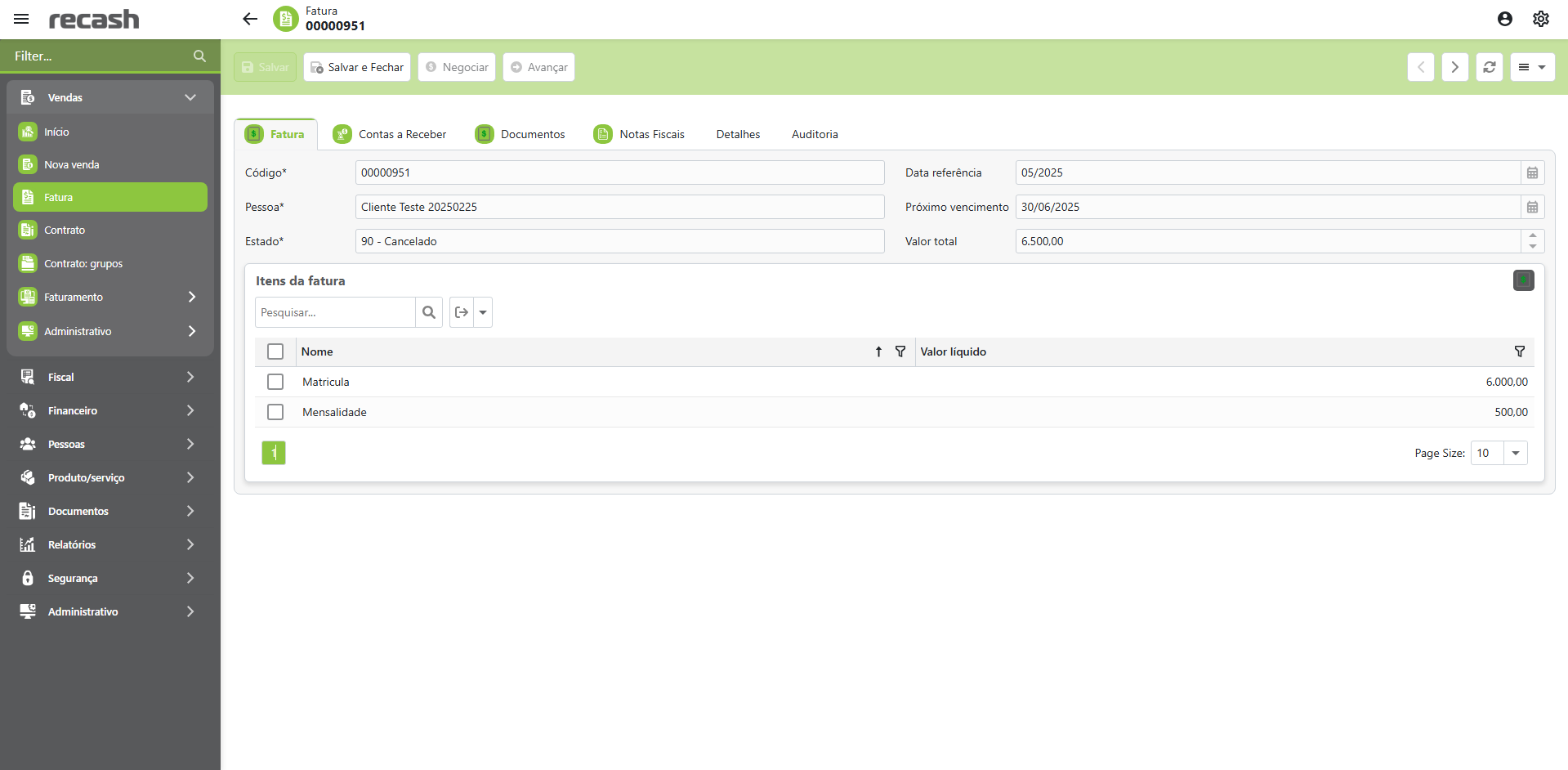
O Recash permite realizar algumas alterações na fatura após serem criadas, facilitando o processo financeiro sem que seja necessário gerar uma nova fatura.
Entre as alterações permitidas, é possível cancelar a cobrança, cancelar a fatura, alterar a data de vencimento, adicionar ou remover itens ou até mesmo adicionar um responsável financeiro.
Neste artigo, estarei explicando cada um desses processos para facilitar o entendimento do sistema.
Alterando Valor da Fatura
Para alterar o valor da fatura, temos que levar em consideração alguns pontos.
- A fatura precisa estar em estado de “Nova”
- A negociação não pode ter sido realizada.
Verificados os pontos acima, partimos para o início do processo de alteração do valor da fatura.
- Ao acessar o Recash, vá em “Vendas>Faturas” e selecione a fatura desejada.
- Confirme que a fatura esteja com o status “Nova”.
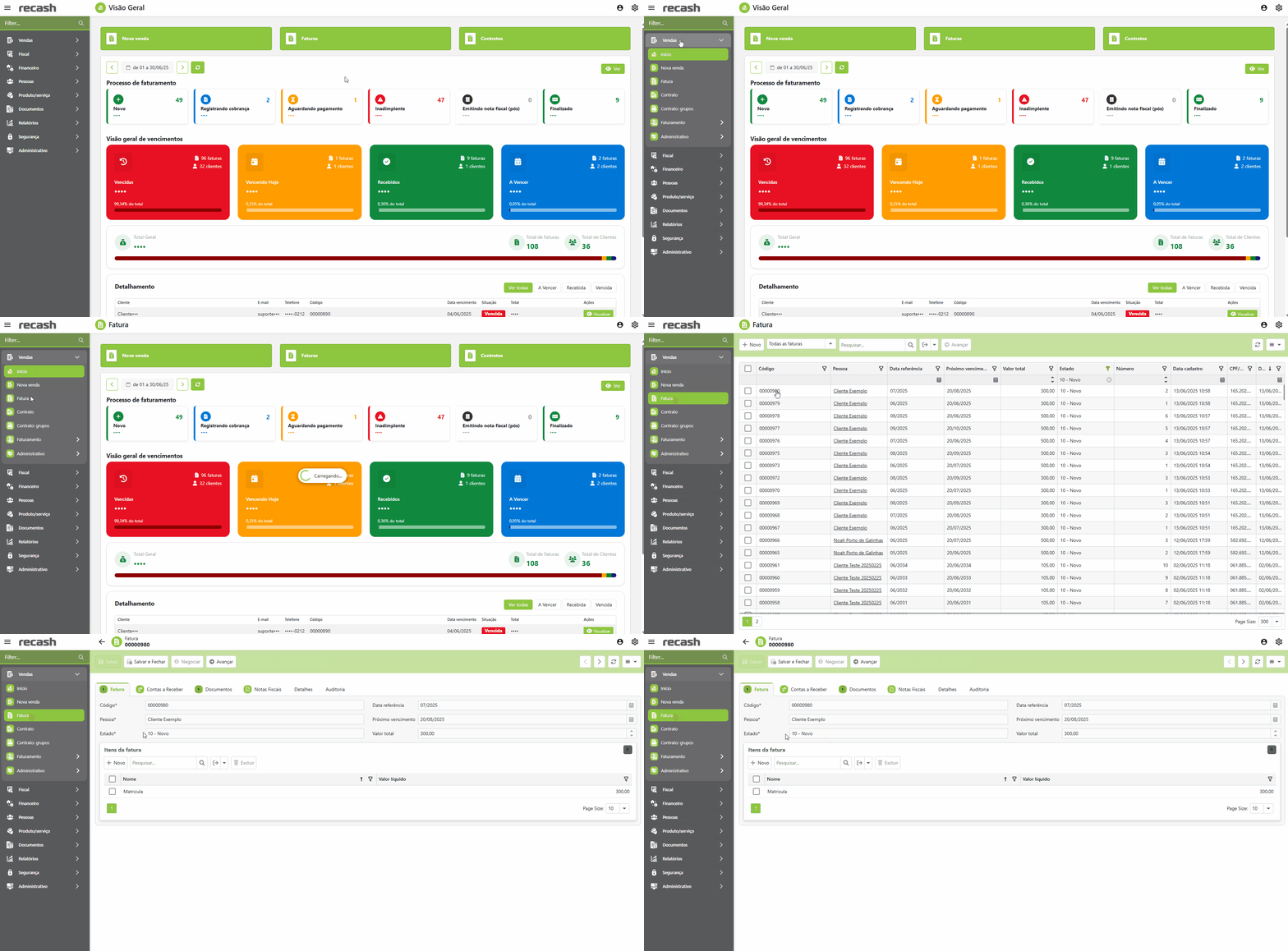
- Após essa verificação, vá em Itens da Fatura e clique em “+ Novo” para adicionar um item.
- Selecione um item já cadastrado no sistema, altere o valor, caso necessário, e clique em “Save”.
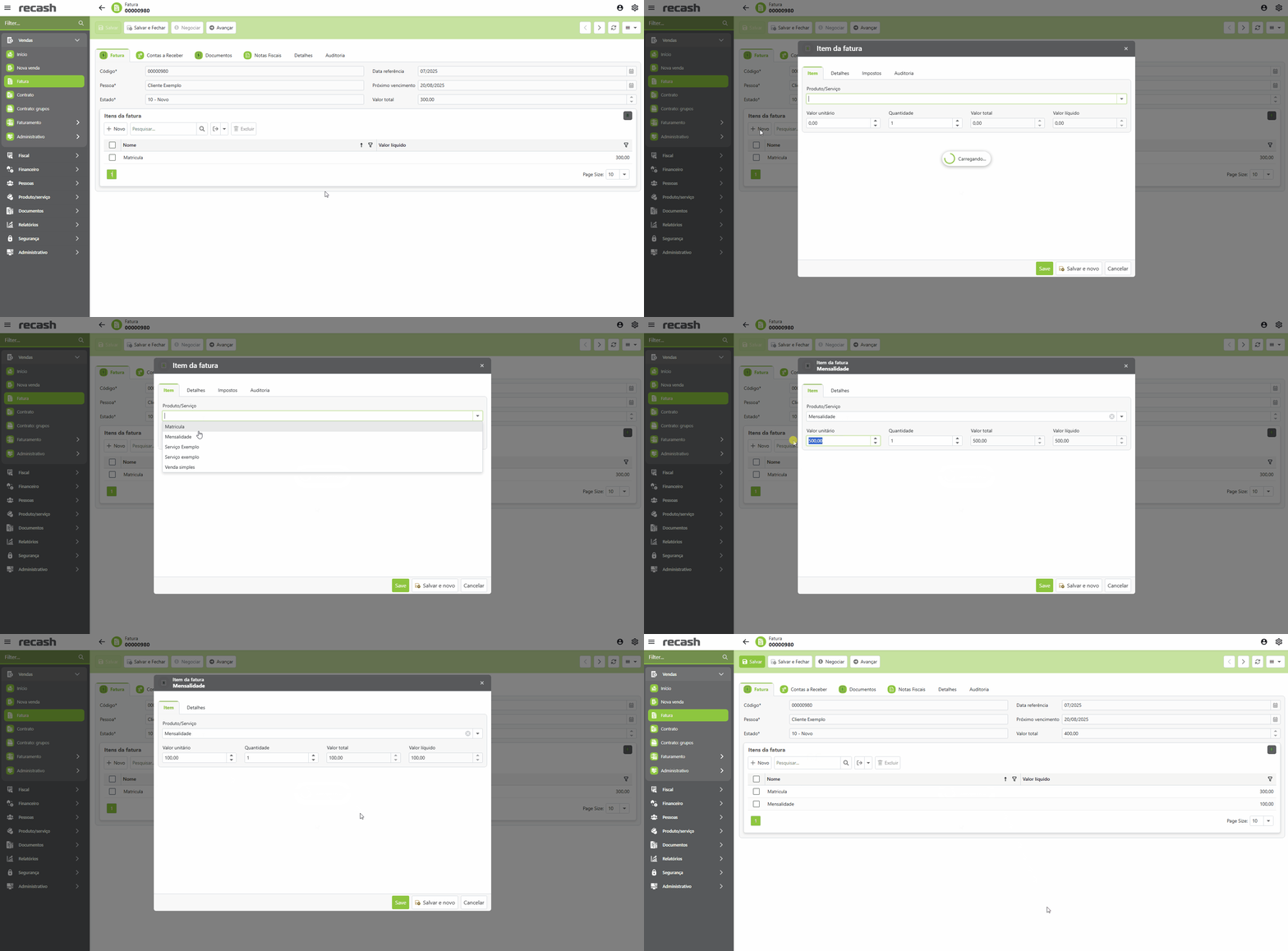
Dessa forma, o item é adicionado, onde o sistema verifica os itens que compõe a fatura e atualiza o “valor total” de forma automática. Caso queira remover um item da fatura, siga o procedimento abaixo:
- Em Itens da Fatura, selecione o item que deseja remover através da CheckBox localizada ao lado esquerdo do item.
- Com o item selecionado, clique em “Excluir”.
- Será exibido um PopUp confirmando se deseja remover o item da fatura. Clique em “Yes”.
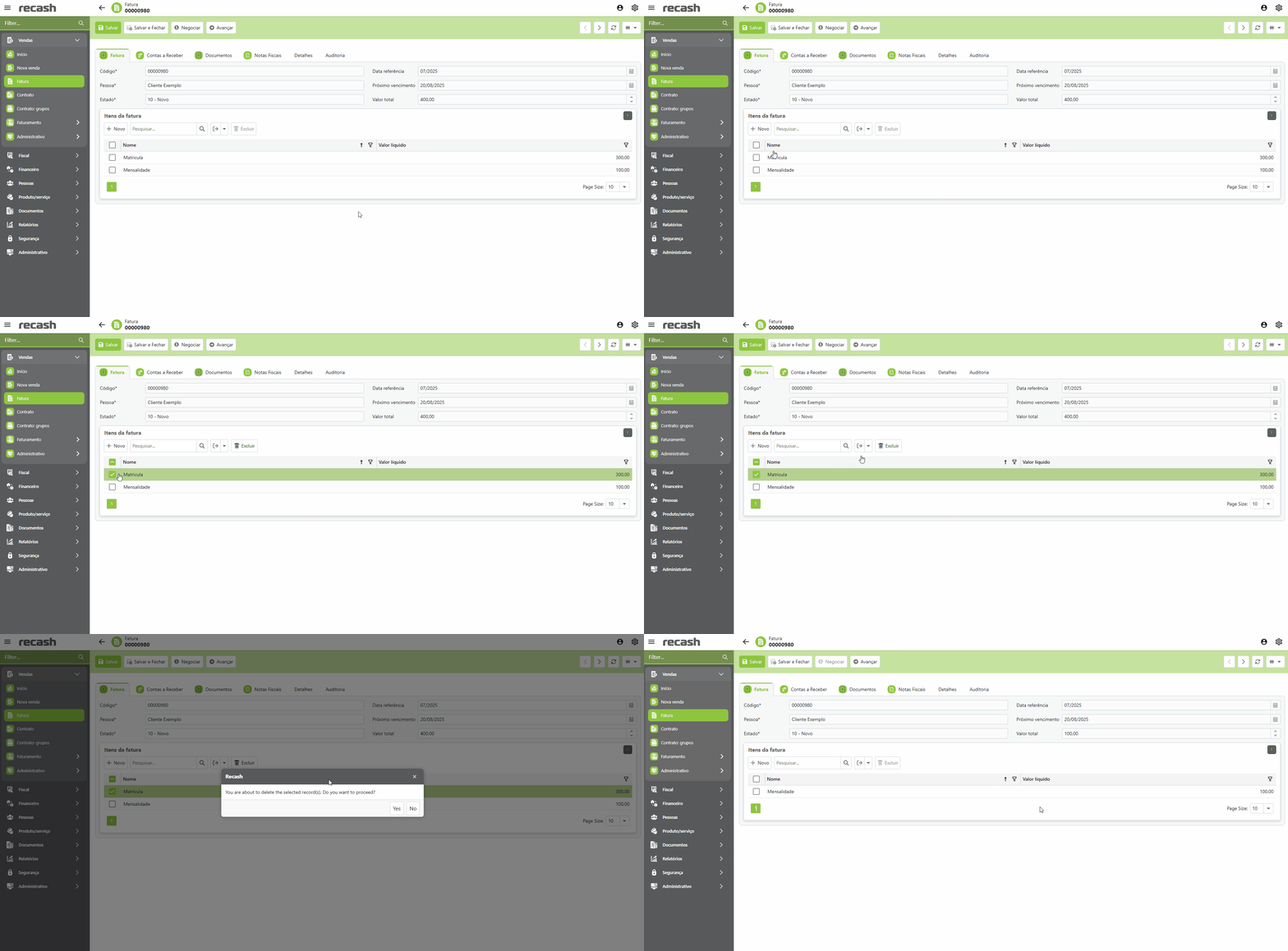
Assim, o item é removido e o valor é atualizado de acordo com os itens que compõem a fatura.
Negociando a Fatura
Após realizar a alteração dos itens que compõem a fatura, é possível realizar a negociação, onde podemos alterar a data de vencimento e a forma de pagamento desejada.
Para isso, siga o procedimento abaixo:
- Dentro da fatura, na parte superior, clique em “Negociar”.
- Será aberta uma nova janela, onde devemos definir:
- Forma de pagamento;
- Parcelamento (as formas de parcelamento dependem do acordo com a empresa);
- Valor (esse campo pode ser alterado caso deseje realizar a negociação em formas de pagamento diferentes);
- Data de vencimento;
- Data de referência.
- Preenchidos os campos informados, clique em “OK”, concluindo assim o processo de negociação da fatura.

- Após negociar a fatura, é necessário avançá-la para que a cobrança seja registrada junto ao banco emissor.
- Clique em “Avançar”, localizado na parte superior do Recash. A fatura entrará no status “Registrando cobrança” e, após um curto período, será alterada para “Aguardando pagamento”.
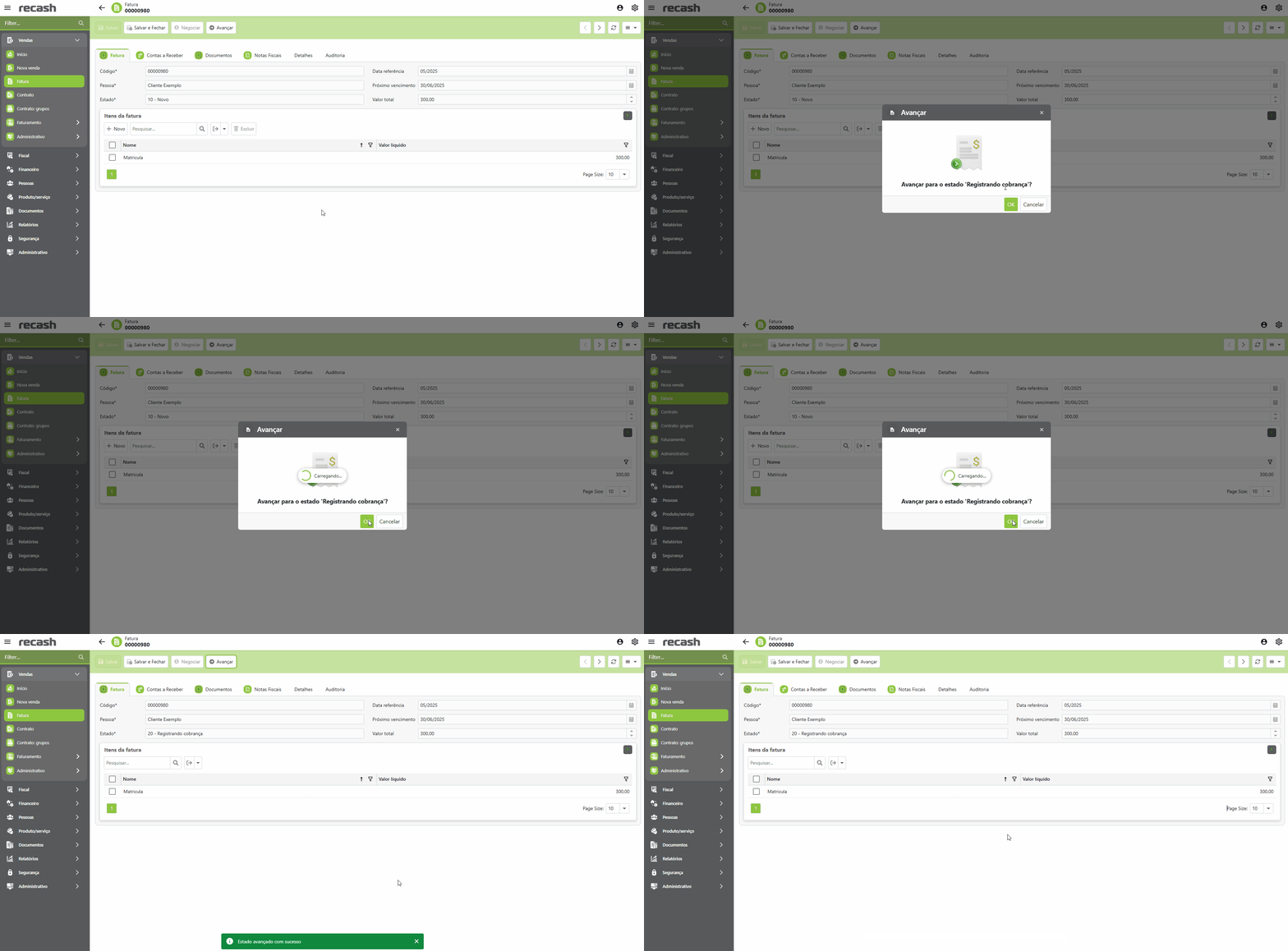
- Após a fatura avançar para o status de “Aguardando pagamento”, no Recash, clique em “Contas a Receber” para verificar se a negociação foi realizada com sucesso.
Cancelando a Cobrança
Outro cenário possível ocorre quando já foi realizada a negociação e a cobrança foi gerada. Ainda assim, é possível realizar alterações na fatura, porém, antes, precisamos cancelar a cobrança para poder efetuar as modificações necessárias.
Para isso, siga os seguintes procedimentos:
- Ao acessar o Recash, vá em “Vendas>Faturas”.
- Desta vez, busque uma fatura que esteja com o status “Aguardando pagamento” ou “Inadimplente”.
- Clique sobre a fatura desejada.
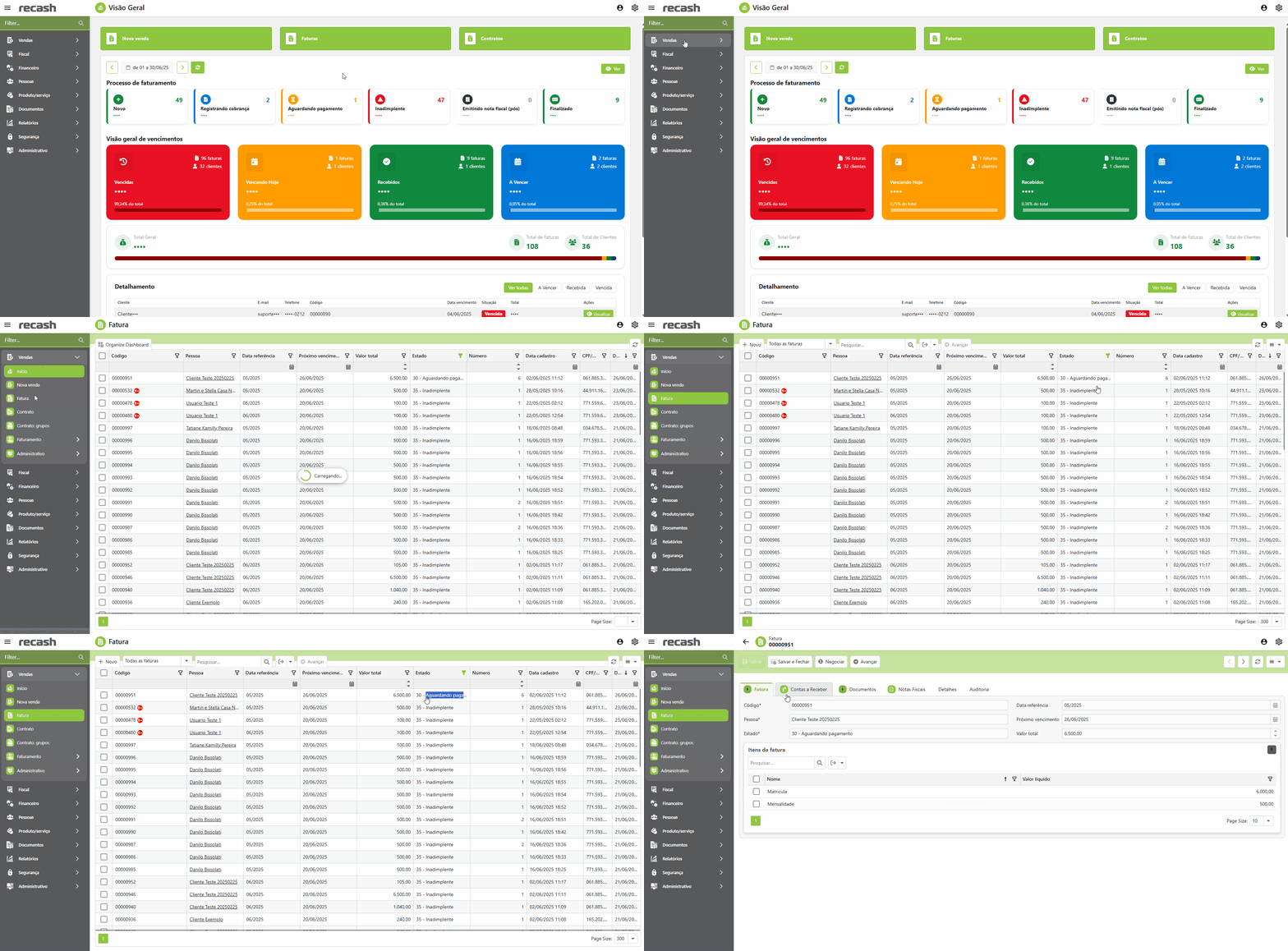
- Ao acessar a fatura, altere para a aba “Cobranças a Receber” para visualizar as cobranças.
- Após identificar a cobrança, clique na “Checkbox” e, em seguida, no menu hambúrguer localizado no canto superior direito.
- Selecione a opção “Cancelar conta”. Será aberta uma nova janela para preencher o motivo do cancelamento da cobrança; insira o motivo desejado e clique em “Ok”.
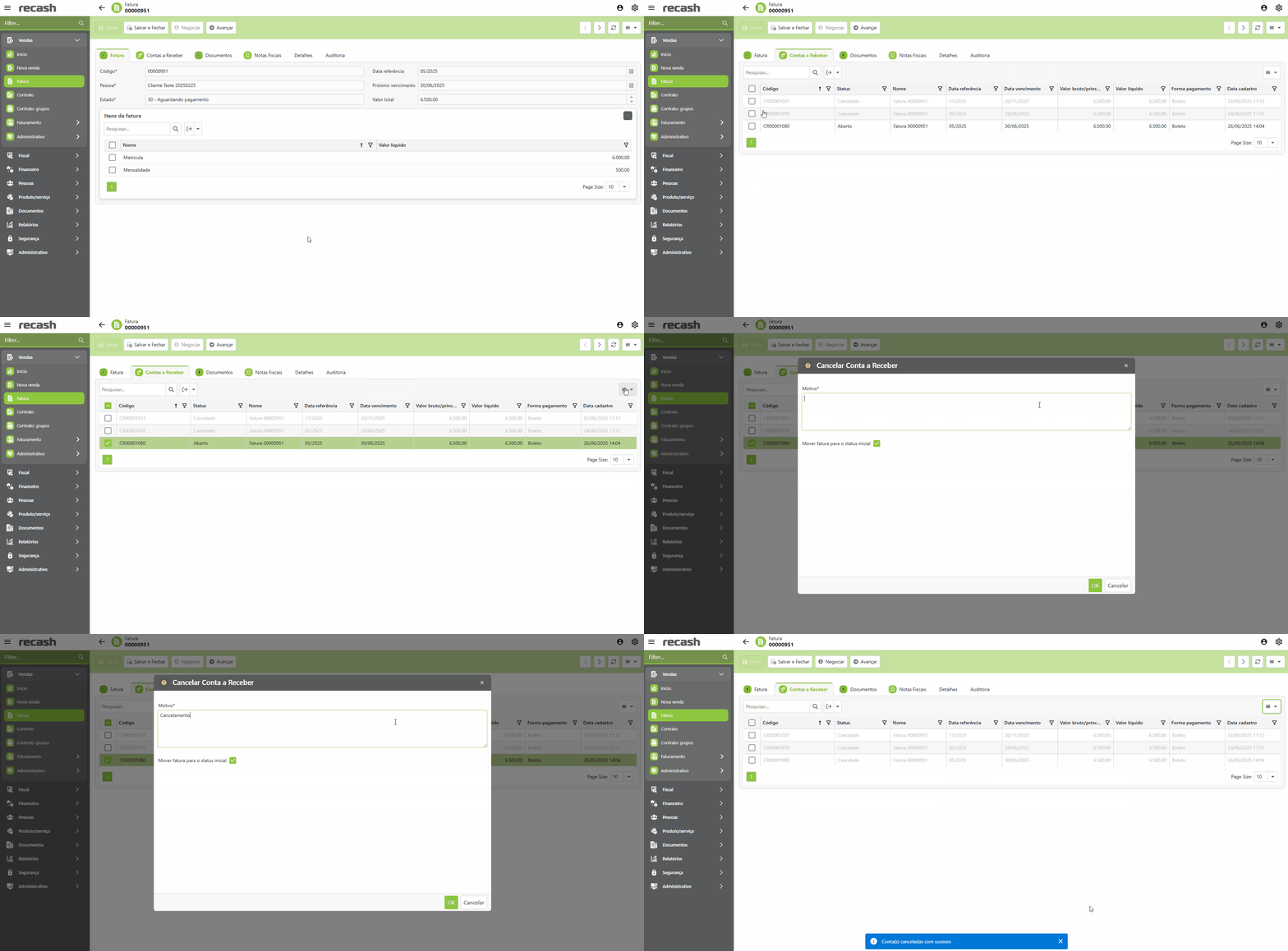
- Ao realizar esse procedimento, a fatura retornará para o status de “Nova”, sendo possível realizar novamente a negociação com os dados necessários.
Cancelando a Fatura
O Recash também permite cancelar a fatura em casos em que o cliente desiste da compra ou outras situações específicas, evitando o envio de cobranças indevidas.
Para dar início a esse processo, siga o passo a passo:
- Dentro do Recash acessamos “Vendas>Faturas“.
- Como estaremos cancelando a fatura, o único Status que não poderemos selecionar é o “Finalizado” pois já finalizou todo o processo de cobrança.
- Escolha uma fatura, onde o Status esteja entre : “Aguardando pagamento, Nova, Inadimplente”, clique sobre ela e acesse a tela interna da fatura.
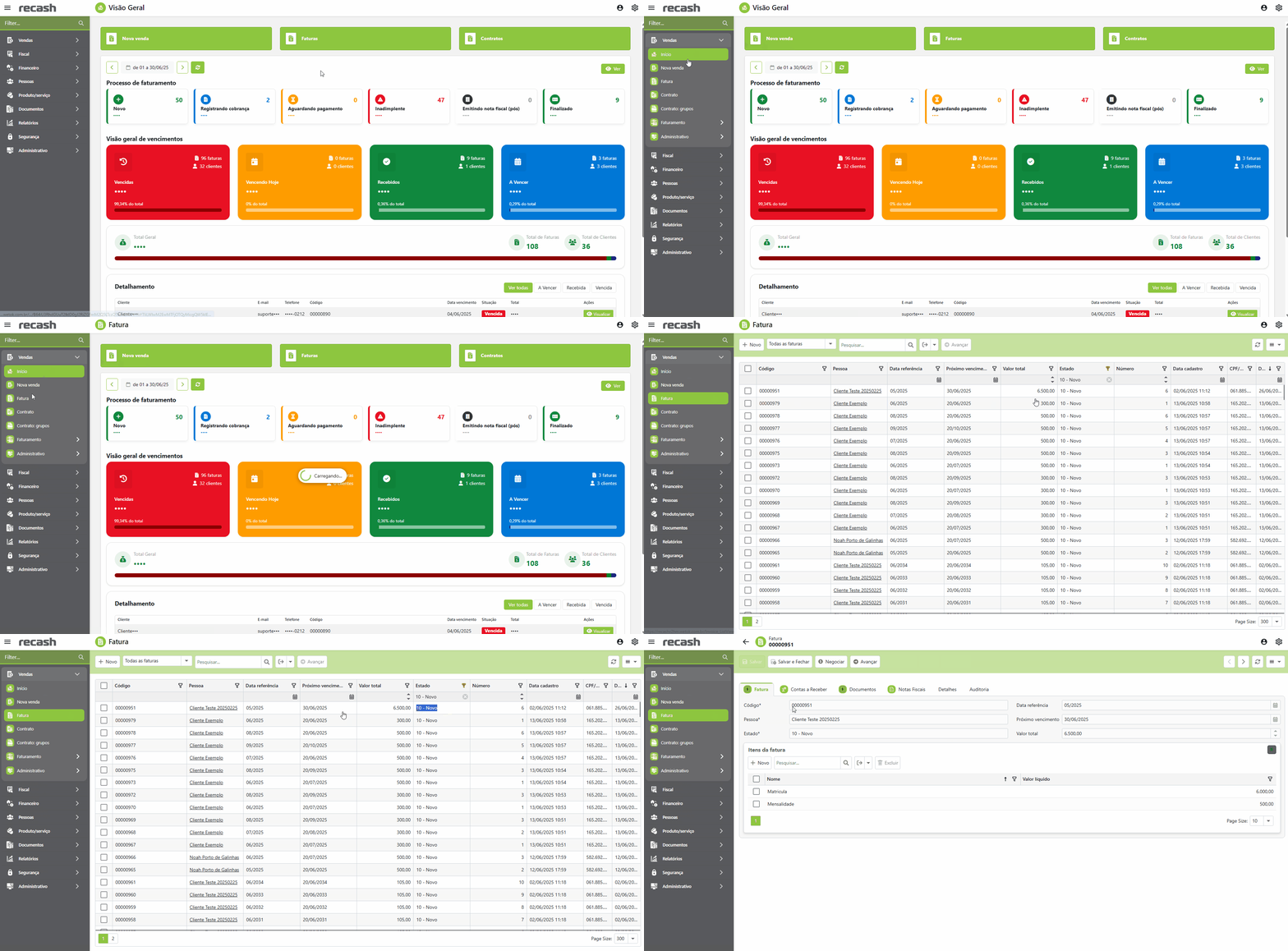
- Dentro da tela da Fatura, clique sobre o Menu “Hamburguer”, localizado na parte superior direita e selecione “Cancelar Fatura”.
- Preencha o motivo do cancelamento e clique em “Ok”.
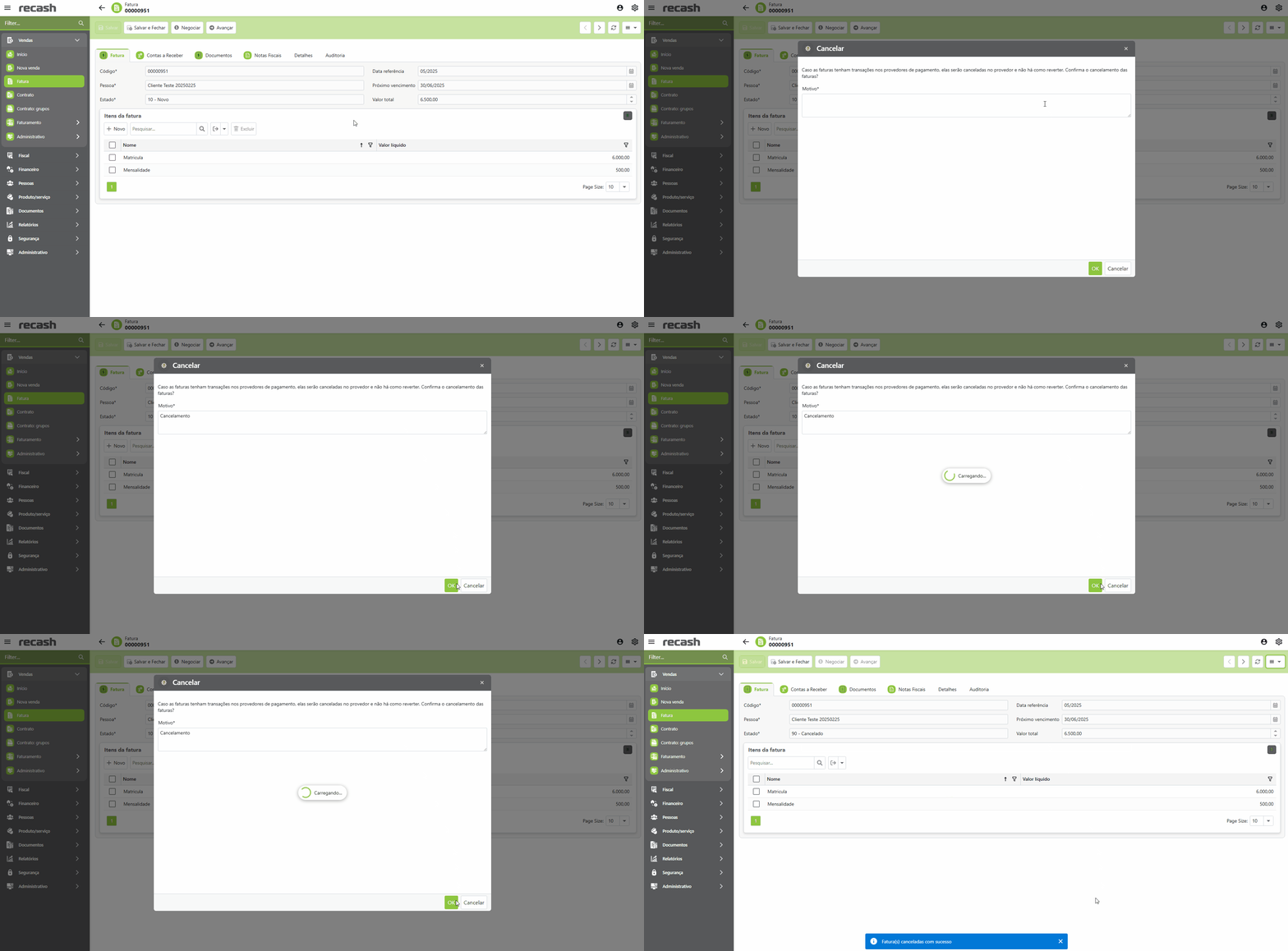
Dessa forma a Fatura é cancelada, pode-se verificar que o Status também é alterado, evitando que seja enviado cobranças indevidas para o cliente.